

http://efriaman.blogspot.com/2017/12/cara-backup-dan-restore-user-hotspot-di.html
Category: Tutorial
Manage User Hotspot Part1: Auto Remove Active Period & Quota (Total Bytes, Bytes In, Bytes Out)
Script untuk user bukan langganan tetap Hotspot Berdasarkan Waktu ==> tidak redirect ke halaman isolir dan user langsung dihapus supaya tidak jadi sampah
:local usernya $user;
:local date [/sys cl get date];
:local time [/sys cl get time];
:log warning “$usernya telah login pada jam $time”;
{
:if ([/sys sch find name=$usernya]=””) do={
/sys sch add name=$usernya interval=1m on-event=”/ip h u rem [find name=$usernya]\r\n/ip h ac rem [find user=$usernya]\r\n/system sch rem [find name=$usernya]”
}
}
Script untuk user bukan langganan tetap Hotspot berdasarkan Quota (Script yang digunakan tergantung pake nya bytes in,out,atau Total) ==> tidak redirect ke halaman isolir & user dihapus
/ip hotspot user remove [find profile =”5MB tidak tetap” bytes-out + bytes-in >limit-bytes-total ] ==> Gabungan Bytes In & Out lebih besar dari Limit Bytes Total. ini digunakan untuk user yg dilimit bytes total nya
/ip hotspot user remove [find profile =”5MB tidak tetap” bytes-out >limit-bytes-out ] ==> Bytes Out adalah Download. Script ini untuk hapus user yg download (bytes out) nya sudah lbh besar dr Limit Bytes Out nya
/ip hotspot user remove [find profile =”5MB tidak tetap” bytes-in >limit-bytes-in ] ==> Bytes In adalah Upload. Script ini untuk hapus user yg upload (bytes in) nya sudah lbh besar dr Limit Bytes In nya
Memindah User dan User Profile antar Mikrotik
Cara Install Mikhmon di Android Dengan Termux dan Tanpa Termux
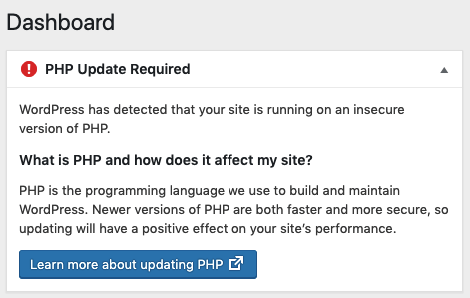
Mengatasi Pesan “PHP Update Required” di WordPress
Mukharom.com – Sudah beberapa tahun saya menggunakan CMS WordPress sebagai platform blog yang saya miliki. Saya sudah terlanjur jatuh cinta dengan wordpress ini, banyak sekali fitur yang ditawarkan sehingga memudahkan saya dalam menulis blog. Terlebih lagi dengan adanya pilihan plugin yang beragam untuk kebutuhan manajemen wordpress ini.
Beberapa waktu lalu WordPress mewajibkan penggunanya melakukan update versi PHP di hosting yang digunakan. WordPress memberikan peringatan pada dashboard penggunanya dengan pesan “PHP Update Required” Wordpress menyebut dengan melakukan update versi PHP maka website terasa cepat dan lebih aman. Saya pun sebagai pengguna setia WordPress segera melakukan update versi PHP tersebut di hosting yang saya gunakan. sumber https://wordpress.org/support/update-php/ .
Untuk melakukan update versi PHP kamu harus memiliki akses ke hosting yang digunakan. Kebetulan saya hosting di PT Excellent Infotama Kreasindo tempat saya bekerja, jika kalian berminat hosting di tempat yang sama bisa langsung ke halaman berikut https://www.excellent.co.id/domain-hosting .
Kalian harus memiliki akses ke cPanel hosting domain tersebut untuk melakukan update versi PHP. Pada artikel kali ini saya akan membahas Cara Update PHP di cPanel untuk mengatasi Pesan “PHP Update Required” di WordPress tersebut. Bagaimana cara melakukan update PHP tersebut? Berikut Tutorial Update PHP di cPanel untuk mengatasi Pesan “PHP Update Required” di WordPress.
Cara Update PHP di cPanel untuk mengatasi Pesan “PHP Update Required” di WordPress
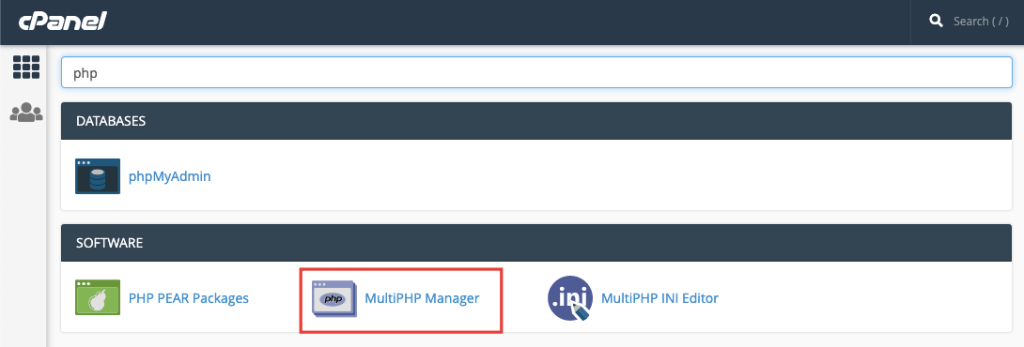
Silakan login ke cPanel Hosting yang kamu miliki, jika kamu belum memiliki aksesnya silakan cek di client area atau kontak ke penyedia hosting kamu. Jika sudah silakan cari PHP pada kolom pencarian untuk memudahkan dalam menemukan menu untuk update PHP tersebut. Atau kamu dapat pilih menu Software – MultiPHP Manager di cPanel untuk mengelola PHP di hosting kamu.
Jika kamu memiliki banyak domain pada hosting tersebut, untuk memudahkan kamu dapat mencari nama blog kamu pada kolom pencarian. Terlihat pada gambar, PHP dari blog mukharom.com masih menggunakan versi PHP 5.6. Cukup tertinggal dari yang disarankan WordPress yakni melakukan update ke versi PHP terakhir yakni 7.3.
Sumber: https://mukharom.com/mengatasi-pesan-php-update-required-di-wordpress/
Tutorial Instal Driver Printer / Scanner Epson L3110 di Linux
Printer
Download Driver Printer melalui halaman ini:
http://download.ebz.epson.net/dsc/search/01/search/?OSC=LX
Jika ada kendala ‘E: Could not get lock /var/lib/dpkg/lock’ Error in Ubuntu Linux, masuk ke link ini:
https://itsfoss.com/could-not-get-lock-error/
Scanner
Download Driver Scanner melalui link ini:
http://support.epson.net/linux/en/epsonscan2.php
Ikuti langkah instalasi melalui link ini:
http://download.ebz.epson.net/man_j/linux/epsonscan2_j.html#sec5
Tutorial Instalasi Anbox di Linux Ubuntu 20.04

Definisi
Anbox is a free and open-source compatibility layer that aims to allow mobile applications and mobile games developed for Android to run on GNU/Linux distributions.[2] Canonical introduced Anbox Cloud, for running Android applications in a cloud environment. (Sumber: https://en.wikipedia.org/wiki/Anbox)
Tahap Instalasi
- Install necessary kernel modules
Install DKMS package from PPA
In order to add the PPA to your Ubuntu system please run the following commands:
$ sudo add-apt-repository ppa:morphis/anbox-support
$ sudo apt update
$ sudo apt install linux-headers-generic anbox-modules-dkms
In case add-apt-repository is missing, install it via:
$ sudo apt install software-properties-common
These will add the PPA to your system and install the anbox-modules-dkms package which contains the ashmem and binder kernel modules. They will be automatically rebuild every time the kernel packages on your system update.
After you installed the anbox-modules-dkms package you have to manually load the kernel modules. The next time your system starts they will be automatically loaded.
$ sudo modprobe ashmem_linux
$ sudo modprobe binder_linux
Now you should have two new nodes in your systems /dev directory:
$ ls -1 /dev/{ashmem,binder}
/dev/ashmem
/dev/binder
2. Install the Anbox snap
$ snap install --devmode --beta anbox
If you didn’t logged into the Ubuntu Store yet, the snap command will ask you to use sudo snap … in order to install the snap:
$ sudo snap install --devmode --beta anbox
At the moment we require the use of –devmode as the Anbox snap is not yet fully confined. Work has started with the upstream snapd project to get support for full confinement.
As a side effect of using –devmode the snap will not automatically update. In order to update to a newer version you can run:
$ snap refresh --beta --devmode anbox
Information about the currently available versions of the snap is available via:
$ snap info anbox
Catatan
Sesaat setelah Anbox terinstal, maka untuk bisa instal aplikasi Android bisa menggunakan perintah ini di terminial:
adb install my-app.apk
Uninstal Anbox
$ snap remove anbox
$ sudo apt install ppa-purge
$ sudo ppa-purge ppa:morphis/anbox-support
Sumber:
https://anbox.io/
https://github.com/anbox/anbox-modules
Cara Mudah Install Google Play Store dan Mengaktifkan Dukungan ARM di Anbox
Pertama, install dependensi yang diperlukan terlebih dahulu:
sudo apt install wget lzip unzip squashfs-tools
Selanjutnya adalah install Google Play Store dan dukungan ARM menggunakan script auto installer.
wget https://raw.githubusercontent.com/geeks-r-us/anbox-playstore-installer/master/install-playstore.sh

chmod +x install-playstore.sh

sudo ./install-playstore.sh
Selanjutnya restart anbox-bridge
sudo /snap/anbox/current/bin/anbox-bridge.sh restart
Sumber: https://www.linuxsec.org/2018/08/cara-mudah-install-google-play-store.html
 asepteacher.school.blog